1 / 1
Virengeprüft
v1.0.0.0 aktuell
Free Mod
Automatische Armpositionen
–
Bewertung
0 Bewertungen
346
Downloads
7.1K
Aufrufe
0
Danke
🚜 Automatische Armpositionen
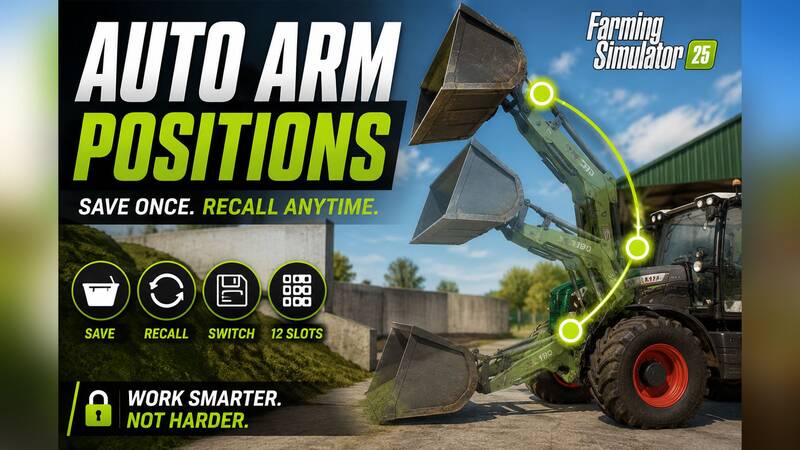
Speichern Sie Ihre Laderpositionen einmal — und rufen Sie sie ab, wann immer Sie sie benötigen. Kein Herumfummeln mehr mit Heben, Neigen und Teleskopieren.
💡 Was macht dieser Mod?
Stellen Sie sich vor, Sie fahren Silage in Ihr Silo. Jedes Mal:
- Schaufel runter → Material aufnehmen
- Schaufel hoch → zum Anhänger fahren
- Schaufel geneigt → Kippen
- Schaufel wieder runter
Ständig die gleichen Bewegungen wiederholen, ständig drei Achsen anpassen. Mit diesem Mod speichern Sie jede Position einmal — und rufen sie auf Knopfdruck ab. Ihr Lader bewegt sich automatisch in die gewünschte Position. Hubarm, Schaufelneigung und sogar Teleskopverlängerung — alles auf einmal.
Funktioniert für:
- 🪣 Schaufeln (Silage, Mist, Schüttgüter)
- 🪜 Palettengabeln
- 🌾 Ballenspieße
- 🏗️ Gabelstapler
Mit 4 Modi und 12 Slots pro Modus haben Sie bis zu 48 Positionen pro Fahrzeug.
⌨️ Tastenbelegung
| Taste | Funktion |
|---|---|
| O | Modus wechseln (Schaufel → Palettengabeln → Ballen → Gabelstapler → Schaufel...) |
| Alt + O | Aktuelle Position im aktiven Modus speichern |
| Nummerntaste 7 | Zur nächsten gespeicherten Position bewegen |
| Nummerntaste 8 | Zur vorherigen gespeicherten Position bewegen |
💡 Hinweis: Num Lock muss für die Nummerntasten aktiviert sein. Wenn die Tasten nicht reagieren oder mit anderen Mods in Konflikt stehen, weisen Sie sie einfach im Spielmenü unter Optionen → Eingabe neu zu.
📋 Schritt-für-Schritt: Erster Einsatz
Beispiel: Silage mit dem Frontlader in den Anhänger laden
1. Modus auswählen
- Steigen Sie auf den Lader (oder den Traktor mit angebautem Frontlader)
- Drücken Sie O, bis im HUD angezeigt wird: "Modus: Schaufel"
2. Positionen speichern
- Bewegen Sie die Schaufel in die Ladeposition (am Boden des Materials, leicht geneigt)
→ Alt + O → "Schaufel - Slot 1 gespeichert"
- Bewegen Sie die Schaufel in die Transportposition (hoch, leicht zurückgeneigt)
→ Alt + O → "Schaufel - Slot 2 gespeichert"
- Bewegen Sie die Schaufel in die Kippstellung (über einem Anhänger, nach vorne geneigt)
→ Alt + O → "Schaufel - Slot 3 gespeichert"
- Bewegen Sie die Schaufel in die Rückfahrposition (mittlere Höhe, leer)
→ Alt + O → "Schaufel - Slot 4 gespeichert"
3. Im Betrieb verwenden
- Am Material angekommen → Nummerntaste 7 → Schaufel bewegt sich in Ladeposition
- Material aufgenommen → Nummerntaste 7 → Schaufel hebt sich automatisch
- Über Anhänger → Nummerntaste 7 → Schaufel neigt sich automatisch
- Zurück zum Material → Nummerntaste 7 → Schaufel in Rückfahrposition
- Wieder am Material → Nummerntaste 7 → Zurück zur ersten Position
Vier Tastenanschläge pro Zyklus anstelle von ständigem Mastschieben!
🎯 Tipps für den optimalen Einsatz
Separate Slots für jedes Fahrzeug
Jedes Fahrzeug speichert seine eigenen Slots. Ihr Frontlader-Traktor und Ihr Radlader haben unabhängige Positionen. Für Frontlader-Anbaugeräte sind die Slots mit dem Lader selbst verknüpft — Sie können ihn an einen anderen Traktor anhängen, und Ihre Positionen bleiben erhalten.
Der richtige Modus für jedes Anbaugerät
Beim Wechsel zwischen Schaufel und Palettengabeln:
- Drücken Sie O, bis der entsprechende Modus aktiv ist
- Slots des jeweiligen Modus bleiben separat gespeichert
- Beim Zurückwechseln mit O werden die alten Slots wiederhergestellt
Leere Slots werden übersprungen.
Sie müssen nicht alle 12 Slots füllen. Wenn Sie nur die Slots 1–4 füllen, springt Nummerntaste 7 nach Slot 4 zurück zu Slot 1 — Slots 5–12 werden übersprungen.
Slot überschreiben
Alt + O speichert im nächsten Slot der Reihenfolge (1 → 2 → 3 → ... → 12 → 1). Wenn alle 12 Slots voll sind, wird Slot 1 überschrieben.
Vorsicht in geschlossenen Räumen:
Beim Starten bewegen sich alle Achsen gleichzeitig. Wenn Ihr "Hohe Kipp"-Slot in einer Halle gespeichert war und Sie in einem niedrigen Stall stehen, kann es zu Kollisionen mit der Decke kommen. Kein Problem in offenen Bereichen.
🚜 Unterstützte Fahrzeuge
| Fahrzeugtyp | Status |
|---|---|
| Frontlader an Traktoren (Bressel & Lade XB190 etc.) | ✅ Funktioniert |
| Radlader (Volvo L120H, JCB etc.) | ✅ Funktioniert |
| Teleskoplader (Sennebogen G340, JCB Loadall etc.) | ✅ Funktioniert (inkl. Teleskopverlängerung) |
| Gabelstapler (Jungheinrich EFG etc.) | ✅ Funktioniert |
| Mistgabel, Hochkippschaufel, Greifer-Anbaugeräte | ✅ Funktioniert |
Grundsätzlich unterstützt der Mod jedes Fahrzeug, das im Spiel hydraulische Steuerungen hat.
💾 Speichern im Spielstand
Alle gespeicherten Positionen werden automatisch im Spiel gespeichert. Sie werden wiederhergestellt, wenn Sie das Spiel starten. Dies gilt für jedes Fahrzeug separat. Sie müssen nichts manuell exportieren oder speichern.
🌐 Multiplayer
✅ Multiplayer-kompatibel — der Mod kann auf MP-Servern verwendet werden.
- Slots gehören zum Fahrzeug, nicht zum Spieler.
- Wenn Sie Slots speichern und ein anderer Spieler den Lader übernimmt, kann er dieselben Slots verwenden.
- Beim Speichern auf einem Multiplayer-Server werden die Slots in der Speicherdatei des Servers gespeichert.
⚠️ Multiplayer-Beta-Hinweis: Das Speichern von Slots durch Client-Spieler wurde nicht umfassend getestet. Wenn Sie auf Probleme stoßen, lassen Sie es uns bitte wissen.
🔧 Installation
1. ZIP-Datei nicht entpacken
2. Kopieren Sie sie in den FS25-Mod-Ordner:
C:\Users\<Ihr Name>\Documents\My Games\FarmingSimulator2025\mods\3. Starten Sie das Spiel → laden Sie ein gespeichertes Spiel oder erstellen Sie ein neues Profil
4. Aktivieren Sie den Mod im Mod-Menü
5. Steigen Sie auf einen Lader — los geht's!
🤔 FAQ
Was passiert, wenn ich versehentlich in den falschen Slot speichere?
Drücken Sie Alt + O wiederholt — der nächste Speicherauftrag geht in den nächsten Slot. Nach 12 Wiederholungen ist Slot 1 wieder verfügbar und kann überschrieben werden. Alternativ können Sie den Lader in die gewünschte Position für diesen Slot bewegen und Alt + O im richtigen Moment drücken.
Werden auch die Klauenpositionen von Greifern gespeichert?
Ja. Für Greiferwerkzeuge mit einer zusätzlichen Klaue wird auch der Klauenzustand gespeichert. Wenn Sie also Slot 1 mit "Klaue offen" und Slot 2 mit "Klaue geschlossen" speichern, werden diese Zustände auch wiederhergestellt, wenn der Greifer bewegt wird.
Funktioniert das auch, wenn ich einen Greifer während der Bewegung öffnen/schließen möchte?
Ja, aber es wird ruckeln, weil der Mod versucht, die Klaue gleichzeitig auf den gespeicherten Wert zu bewegen, und Sie dagegen arbeiten. Lassen Sie die Automatikbewegung zuerst abschließen.
Kann ich die Tasten ändern?
Ja, im Spielmenü unter Optionen → Eingabe können Sie jede Taste neu zuweisen.
Was, wenn der Mod bei einem bestimmten Fahrzeug nichts tut?
Das Fahrzeug verwendet wahrscheinlich nicht das standardmäßige Hydrauliksystem (zylindrisch) oder hat keine steuerbaren Werkzeuge. Dies kann bei sehr alten oder exotischen Mod-Fahrzeugen passieren.
Kommentare
Du musst eingeloggt sein um zu kommentieren.
Noch keine Kommentare vorhanden.