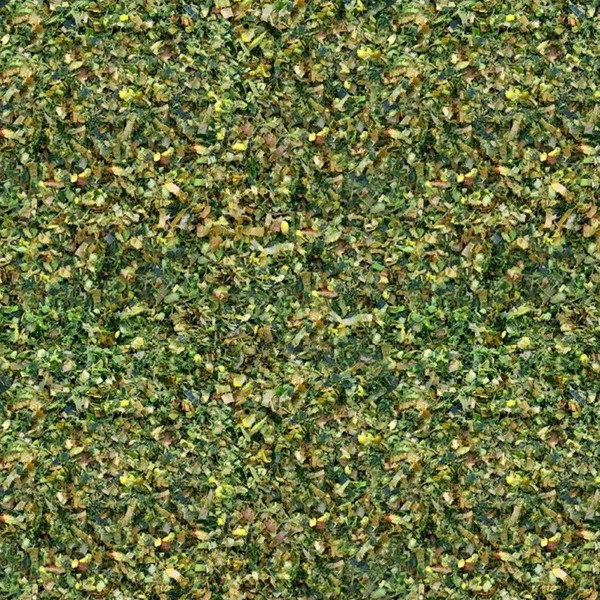
reale Mais Textur
Hier darf ich euch passend zu meinem Schneidwerk eine Maistextur vorstellen. Ich habe versucht sie möglichst real zu gestalten. Das Anfangsstadium und das Erntestadium sind reale Fotografien.
Zusätzlich erhaltet ihr eine Textur für die Anhängerplanes und eine Textur für das Partikelsystem.
Damit der Mais einigermaßen in Reihen steht und auch eine gute Höhe und Dichte hat, könnt ihr in der Readme ein kleines Tutorial nachlesen. Die neue ReadMe findet ihr hier in der Beschreibung ganz unten.
Dann viel Spaß mit der Textur und benutzt mein Schneidwerk zum häckseln! :)
Schneidwerk hier: http://www.modhoster.de/mods/kemper-360-plus
Claas Jaguar 980 auf den Bildern hier zufinden: http://www.modhoster.de/mods/claas-jaguar-980-v2
Kleine Texturfehler sind noch zu beheben.
ReadMe -- Maistextur LS 2013 -- Lw Farming
Benötigt wird:
- WinRar (WinRar kann man hier downloaden: http://www.winrar.de/downld.php)
- Textbearbeitungsprogramm wie z.B. Editor (normalerweise auf jedem PC vorhanden) oder Notepad++
Die Texturen entsprechend in den angegebenen Ordner eurer Map oder Mod packen. Vorher eine Sicherheitskopie der Originaldateien machen!!
foliage_maize_diffuse.dds --> modsordner / Mod Map mit WinRar öffnen /map/textures/foliage
chaff_diffuse.dds --> modsordner / Mod Map mit WinRar öffnen /map/models/world oder für chaff Planes in Anhängern, dann in den entsprechenden Ordner der Anhänger zip Datei einfügen
chaffParticle.dds --> kann für ParticleSystems genutzt werden, z.B. fürs Häckslerrohr
EXTRA:
1. Entpackt Eure Mod Map indem ihr sie mit WinRar öffnet
2. Die Map mit Notepad++ oder einem anderen Textbearbeitungsprogramm öffnen. Indem man Rechtsklick auf die Map.i3d macht und Edit with Notepad++ oder Öffnen mit... (z.B. Editor) anklickt.
3. Mit Strg + F die Suche im Textprogramm aktivieren und nach "sublayer" suchen.
4. Sucht dort den Mais-Eintrag:
z.B. <FoliageSubLayer name="maize" densityMapTypeIndex="5" densityMapChannelOffset="4" numDensityMapChannels="4" materialId="72" cellSize="8" viewDistance="80" terrainOffset="0.1" objectMask="65520" distanceMapIds="31;60;61;62;63;63;63;64;65" distanceMapUnitSizes="128;128;128;128;128;128;128;128;128" atlasSize="1" numBlocksPerUnit="1" width="3.7" height=";0.5;1.8;2.8;3.5;3.4;3;2.5;0.325" texCoords=";0 0 0.25 0.25;0 0.5 0.25 0.5;0.25 0 0.25 1;0.5 0 0.25 1;0.5 0 0.25 1;0.5 0 0.25 1;0.75 0 0.25 1;0.5 0 0.25 0.144" widthVariance="0" heightVariance="0.2" horizontalPositionVariance="0.025" numStates="9" growthNumStates="8" growthStateTime="2.4e+007"/>
5. Dort kann man diese Einträge ersetzen:
numBlocksPerUnit="1" width="3.7" height=";0.5;1.8;2.8;3.5;3.4;3;2.5;0.325"
6. Nun die Map wieder packen. Das geht indem man alles markiert und dann Rectsklick/senden an/zip-komprimierter Ordner klickt.
--> Es bewirkt das der Mais höher und dichter in seiner Struktur ist. Und er steht ungefähr in Reihen. Natürlich kann man es auch einfach auf Original lassen oder die Einstellungen individuell gestalten.
Mehr dazu hier: http://wiki.landwirtschafts-simulator.de/index.php/Pflanzen_umscripten
Ich hoffe es gefällt euch und die Mühe hat sich gelohnt!
Viel Spaß wünscht LwFarming!
Kommentare58
Du musst eingeloggt sein um zu kommentieren.
Die Textur ist wirklich real aber für meinen Geschmack müsste sie etwas dunkler sein. Sie sieht ein bisschen aus wie Plastik und sie flimmert etwas.
Sehr Real, aber könntest du die vielleicht nochmal etwas größer und in Reihen machen?? Mfg das LU-Team
Welches Gebiss kann ich nehmen um Körnermais ernten zu können und nicht Silage? Habe schon viele versucht aber die gehen einfach nicht. Kann mir jemand helfen? Danke
Hi, ich habe mir gerade die textur heruntergeladen und genau so eingefügt wie es hier und im readme steht. das ergebniss es hat meine ganze map zerlegt kann nicht mehr spielen und wenn ich über die giants gehe und die map öffne habe ich dort woe der mais stehen sollte nur graue texturen dies ist aber erst passiert seit dem ich im editor die enge und größe geändert habe. bekomme es nciht mehr weg kann mir einer bitte helfen? mfg. Fabian
einfach super Mais Textur,und die beschreibung ist toll so das es jeder versteht wie es geht, allso wenn ich es kapiere solltes ihr es auch^^ mach weitere texturen ich warte drauf!
Der Mais sieht echt super aus dafür gib ich 100Punkte
Bei mir funktioniert das mit dem Editor nicht :( habs aber gemacht wie in der Beschreibung. Kann mir jemand helfen? sehe nur grüne komische wände
Ist wirklich sehr gute Textur, aber ich finde sie etwas kleiner als die Standart Textr! Trotzdem erstmal ein Lob.
Hat sich erledigt geht nicht
Hallo hab da mal ne Frage funktionieren die texturen von LS 13 auch für den 11er? Antwort bitte per PN. Bedanke mich schonmal im vorraus.
könnte jemand mal ein video machen ich schecks nicht
der jaguar hat bei mir log fehler schade :(
entpacken oder sonst wat?
Hello well the texture is in the rar file, and or zip,but there are 3 texture, 1 for the map.called foliage_maize_diffuse.dds... 2nd is for the trailer plan texture, chaff_diffuse.dds.3th is for the harvester for corn..silage...chaffparticle.dds,if you do this you will have new texture in all 3. but the number which he has given you for the I3D file, i can not make them work but if you just install it like this, you have the texture but not in rows. well hope i could help a bit but thx for the texture really great :)
Muss man chaffParticle.dds und chaff_diffuse.dds einfuegen ? ist eig. eine dumme frage aber diese dateien gibt es irgendwie nicht auf der Belgique Profonde 2013 :/ ich habt das auch schon alles ausprobiert aber die texture ist nicht drinne :/
so jetzt habe ich es geschaft das ich die textur im game habe jetzt würde ich sie jedoch dichter und höher machen wie geht das ich komm da nicht klar
Das ist die geilste Maistexture in Ls 2013. Großes Lob an den Modder. Ich kann aber leider die Map.di3 Nicht öffnen bei der Belgique Profonde 2013 :/ könntest du evtl. ein eigenes Tutorial machen ? wuerde mir perönlich viel helfen.
Sehr Schöne Maistextur! Es ist auch eine leicht verständliche Anleitung dabei. Mit der kann die textur wirklich jeder einbauen Lob an den modder! :)